POS 영수증 연동하기
매장의 POS 영수증 파일을 올리면, 매쉬가 영수증 하나하나를 그 시각 계산대에 있던 방문객과 연결합니다. 연결이 끝나면 "무엇을 산 사람이 매장을 어떻게 돌아다녔는지" 를 대시보드에서 바로 볼 수 있습니다.
- 구매 여부 — 산 사람만 골라 그 사람들의 동선·체류를 봅니다.
- 구매 대분류 — 주류를 산 사람, 과자를 산 사람처럼 구매 품목별로 나눠 봅니다.
별도 개발이나 API 연동 없이 화면에서 파일만 올리면 됩니다.
준비: 파일 형식
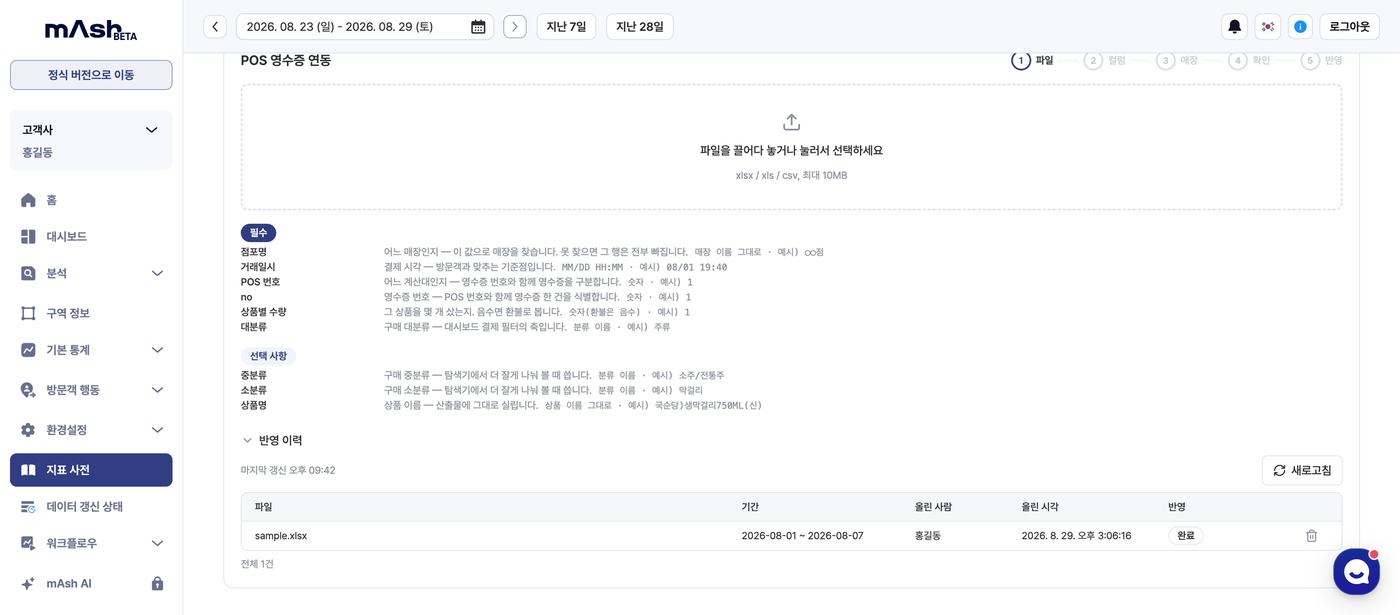
xlsx · xls · csv 를 지원하며 한 파일 최대 10MB 입니다. 한 행이 영수증의 상품 한 줄입니다. 같은 영수증에 상품이 5개면 5행이 됩니다.
필수 컬럼
| 컬럼 | 무엇인가 | 예시 |
|---|---|---|
| 점포명 | 어느 매장인지. 이 값으로 매장을 찾습니다. 못 찾으면 그 행은 전부 빠집니다. | 강남점 |
| 거래일시 | 결제 시각. 방문객과 맞추는 기준점입니다. MM/DD HH:MM | 08/01 19:40 |
| POS 번호 | 어느 계산대인지. 영수증 번호와 함께 영수증을 구분합니다. | 1 |
| no | 영수증 번호. POS 번호와 함께 영수증 한 건을 식별합니다. | 1 |
| 상품별 수량 | 그 상품을 몇 개 샀는지. 음수면 환불로 봅니다. | 1 |
| 대분류 | 구매 대분류. 대시보드 구매 필터의 축입니다. | 주류 |
선택 컬럼
| 컬럼 | 무엇인가 | 예시 |
|---|---|---|
| 중분류 | 탐색기에서 더 잘게 나눠 볼 때 씁니다. | 소주/전통주 |
| 소분류 | 탐색기에서 더 잘게 나눠 볼 때 씁니다. | 막걸리 |
| 상품명 | 산출물에 그대로 실립니다. | 국순당)생막걸리750ML(신) |
영수증은 날짜 + POS 번호 + 영수증 번호 로 식별합니다. 번호가 날마다 1부터 다시 시작해도 서로 섞이지 않습니다.
연동 절차
왼쪽 메뉴의 지표 사전 화면 아래쪽, POS 영수증 연동 카드에서 진행합니다. 파일 → 컬럼 → 매장 → 확인 → 반영, 다섯 단계입니다.
1단계 · 파일
파일을 끌어다 놓거나 눌러서 선택합니다. 화면에 필요한 컬럼과 예시가 함께 나와 있으니, 올리기 전에 대조해 보시면 좋습니다.
2단계 · 컬럼
올린 파일에 필요한 컬럼이 다 있는지 확인합니다. 거래일시에서 기간을 자동으로 읽어 그 기간만 반영합니다.
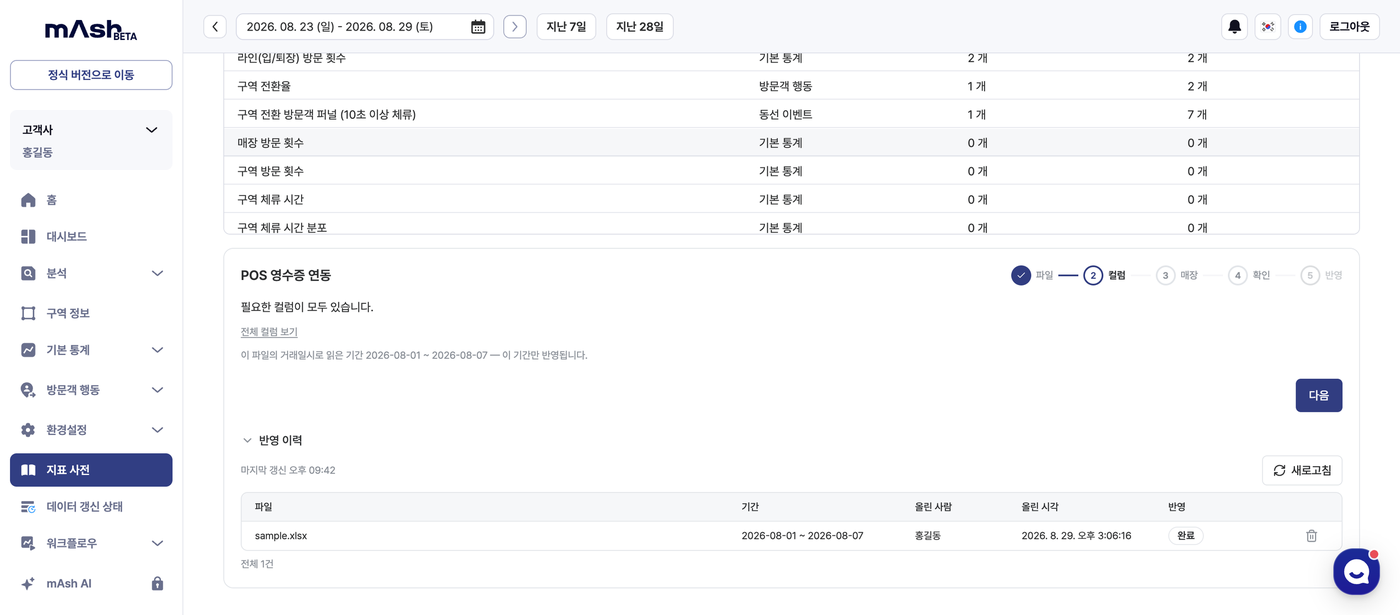
빠진 컬럼이 있으면 무엇이 없는지 알려 드립니다. 전체 컬럼 보기 로 파일이 어떻게 읽혔는지 볼 수 있습니다.
3단계 · 매장
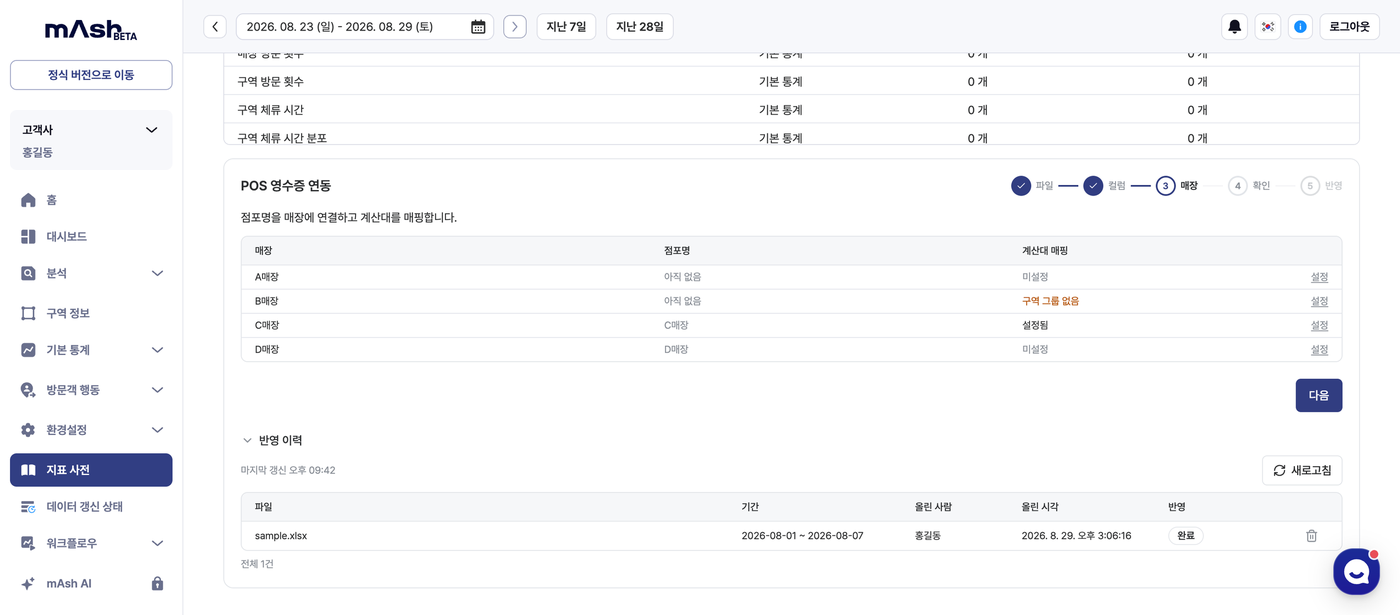
파일의 점포명을 매쉬의 매장에 연결하고, 각 POS 번호가 어느 계산대 구역인지 지정합니다.
| 계산대 매핑 상태 | 뜻 | 해야 할 일 |
|---|---|---|
| 설정됨 | 계산대 구역이 지정돼 있습니다. | 그대로 두시면 됩니다. |
| 미설정 | 아직 지정하지 않았습니다. | 설정 을 눌러 계산대 구역 그룹을 고릅니다. |
| 구역 그룹 없음 | 그 매장에 계산대로 쓸 구역 그룹이 없습니다. | 구역 설정이 먼저 필요합니다. 담당자에게 문의해 주세요. |
설정 을 누르면 그 매장의 매칭 현황과 계산대 지정이 함께 열립니다.
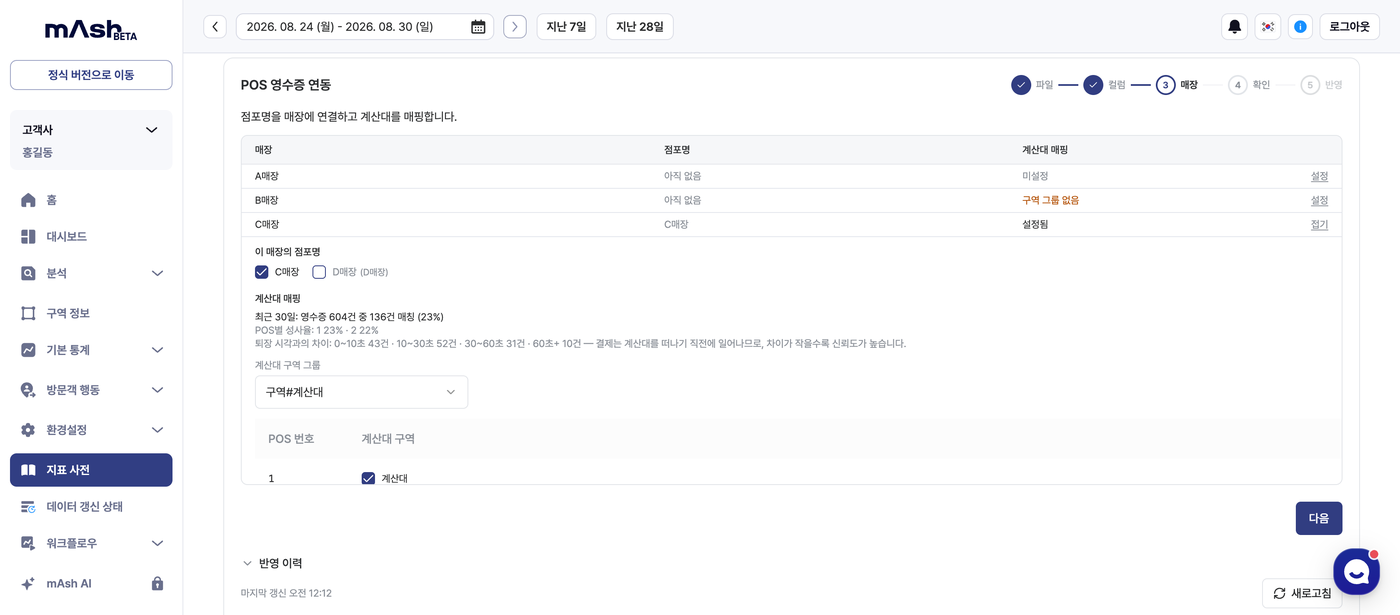
- 계산대 구역 그룹 — 계산대가 속한 구역 그룹을 고릅니다.
- POS 번호별 계산대 구역 — POS 1번은 어느 계산대인지 지정합니다. 비워 두면 그 POS 번호는 계산대 구역 전체를 후보로 매칭합니다.
계산대가 여러 대이고 어느 POS가 어느 자리인지 아신다면 지정해 주시는 편이 정확합니다. 후보를 그 자리로 좁혀 옆줄 사람에게 잘못 붙는 것을 줄입니다.
4단계 · 확인
무엇이 반영되는지 마지막으로 확인합니다.
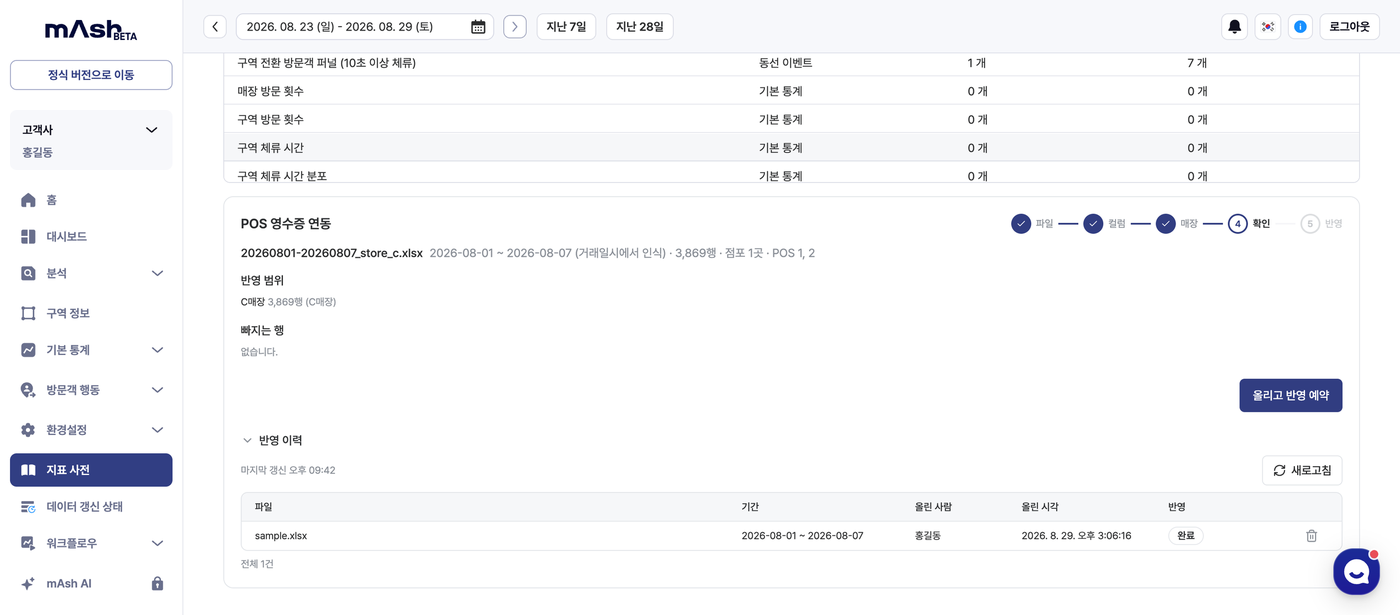
- 반영 범위 — 어느 매장에 몇 행이 들어가는지
- 빠지는 행 — 매장을 못 찾았거나 형식이 맞지 않아 제외되는 행. 여기가 비어 있는지 꼭 확인해 주세요. 빠지는 행이 많다면 점포명 표기가 매쉬의 매장 이름과 다른 경우가 대부분입니다.
5단계 · 반영
올리고 반영 예약 을 누르면 파일이 올라가고 분석이 예약됩니다. 진행 상태는 아래 반영 이력 에서 볼 수 있습니다.
| 상태 | 뜻 |
|---|---|
| 예약됨 | 순서를 기다리는 중입니다. 이 단계에서는 취소 할 수 있습니다. |
| 진행 중 | 분석이 돌고 있습니다. |
| 완료 | 대시보드에 반영됐습니다. |
| 실패 | 처리 중 문제가 생겼습니다. 담당자에게 문의해 주세요. |
| 취소됨 | 예약 상태에서 취소했습니다. |
반영에는 보통 수 분이 걸리며, 앞에 대기 중인 작업이 많으면 더 걸릴 수 있습니다. 창을 닫으셔도 됩니다.
영수증이 방문객과 어떻게 연결되나
영수증에는 "누가" 가 없고 언제·어느 계산대에서 결제했는지만 있습니다. 매쉬는 이걸 방문객의 계산대 체류 기록과 맞춰 봅니다.
- 후보 추리기 — 결제 시각에 그 계산대에 머물러 있던 방문객만 후보입니다. 이미 나간 뒤에 찍힌 영수증은 그 사람 것이 아니므로 붙이지 않습니다. POS 번호에 계산대 구역을 지정하셨다면 후보를 그 자리로 좁힙니다.
- 고르기 — 후보 중 결제 시각이 퇴장에 가장 가까운 사람을 고릅니다. 계산대 체류에는 줄 서서 기다린 시간이 포함되고 결제는 그 끝에 일어나므로, 퇴장에 가까울수록 그 사람의 결제일 가능성이 높습니다.
- 겹침 처리 — 이미 영수증이 붙은 사람에게 또 붙이려 하면 다른 후보 쪽으로 갈리게 합니다. 줄 서 있는 여러 사람 몫이 한 사람에게 몰리는 것을 막습니다. 다만 취소·재발행처럼 한 사람의 한 거래로 보이는 묶음은 예외로 두어 그대로 같은 사람에게 붙입니다.
- 애매하면 표시 — 1등과 2등이 거의 차이가 없으면 누구를 골라도 근거가 약합니다. 이때는 붙이되 「불확실」로 표시합니다.
매칭 현황 읽기
3단계의 설정 화면에 최근 30일 매칭 현황이 나옵니다. 아래는 화면 형식을 보여 주는 예시이며, 실제 수치는 매장·기간마다 다릅니다.
최근 30일: 영수증 604건 중 136건 매칭 (23%)
POS별 성사율: 1 23% · 2 22%
퇴장 시각과의 차이: 0~10초 43건 · 10~30초 52건 · 30~60초 31건 · 60초+ 10건
-
매칭률 — 영수증 중 사람이 붙은 비율입니다. 매쉬는 동선이 완전히 추적된 방문객만 다루므로, 추적이 끊긴 방문객의 영수증은 붙지 않습니다. 매칭률 100%는 정상적으로도 나오지 않습니다.
-
POS별 성사율 — 특정 계산대만 유독 낮다면 그 POS의 계산대 구역 지정을 다시 확인해 보세요.
-
퇴장 시각과의 차이 — 결제와 계산대를 떠난 시각 사이의 간격입니다. 작을수록 신뢰도가 높습니다.
0~10초/10~30초/30~60초/60초 이상으로 나눠 보여 줍니다.60초 이상이 있는 것은 정상입니다. 간격에 상한을 두지 않기 때문입니다 — 체류 구간 안에 결제가 들어 있다는 것 자체가 이미 근거이고, 계산대 체류 길이는 매장·시간대마다 크게 달라 하나의 초 단위 상한이 모든 매장에 맞을 수 없습니다. 다만 큰 쪽에 지나치게 몰려 있다면 계산대 구역이 실제보다 넓게 잡혀 있는지 확인해 보세요.
대시보드에서 활용하기
반영이 끝나면 분석 → 데이터 탐색 의 데이터 필터링에 두 조건이 생깁니다.
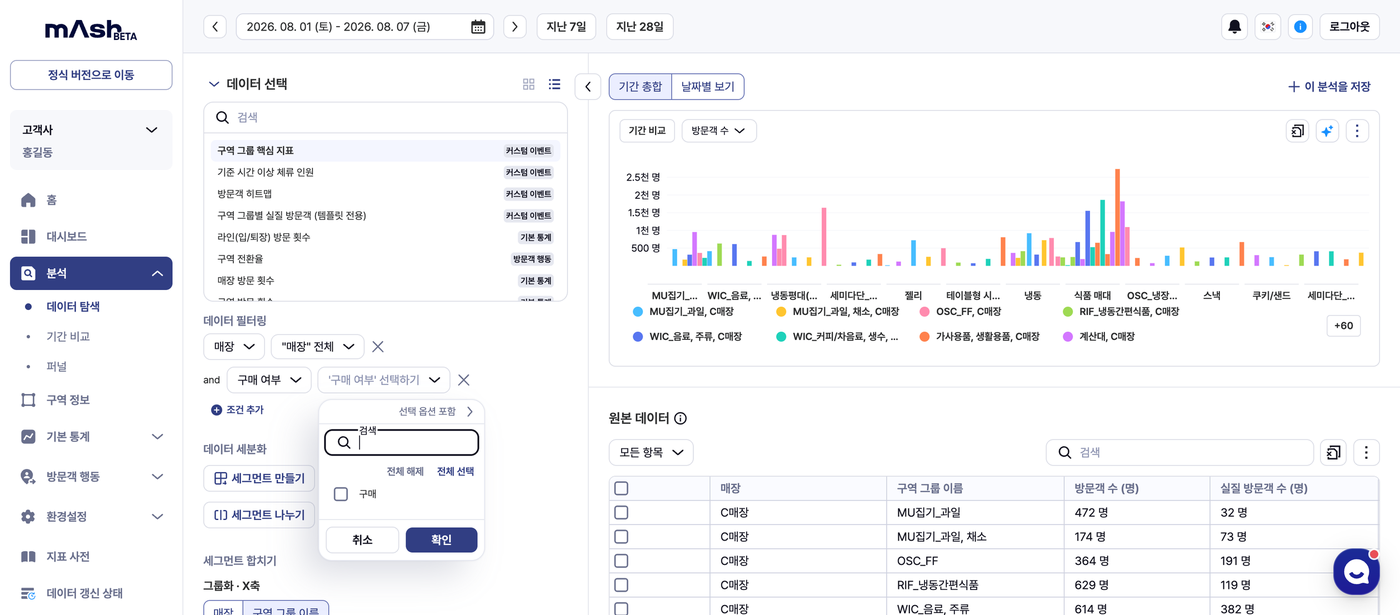
| 필터 | 무엇을 고르나 | 쓰임새 |
|---|---|---|
| 구매 여부 | 구매 | 산 사람만 남깁니다. 구매객과 전체 방문객의 동선·체류를 비교할 때 씁니다. |
| 구매 대분류 | 주류, 과자, 음료 … | 그 분류를 산 사람만 남깁니다. 품목별로 매장을 어떻게 도는지 볼 때 씁니다. |
이 필터는 사람 단위로 걸립니다. 「주류」를 고르면 주류를 산 사람들이 추려지고, 그 사람들의 방문객 수·체류 시간·구역별 지표가 다시 계산됩니다.
수량이 음수인 환불 영수증은 집계에서 제외합니다. 환불하러 온 사람도 계산대에 있었기 때문에 매칭 자체는 되지만, 그대로 두면 "주류를 환불한 사람" 이 「주류 구매자」로 잡혀 분석 의도와 정반대가 됩니다.
제외는 영수증 단위입니다. 같은 사람이 무언가를 사고 다른 것을 환불했다면, 산 영수증은 그대로 남아 그 사람은 구매자로 집계됩니다. 환불 영수증만 있는 사람만 구매 필터에서 빠집니다.
기간을 영수증이 들어 있는 기간으로 맞춰 주세요. 겹치지 않으면 선택지가 비어 있습니다.
자주 겪는 상황
빠지는 행이 많습니다 점포명이 매쉬의 매장 이름과 다른 경우가 대부분입니다. 3단계에서 점포명이 어느 매장에 연결됐는지 확인해 주세요. 파일의 점포명 표기를 바꾸지 않아도, 3단계에서 매장에 연결해 두면 다음부터는 그대로 인식합니다.
매칭률이 낮습니다 차례로 확인해 보세요.
- 계산대 구역이 실제 계산대 자리와 맞는지 (3단계 설정)
- POS 번호별 계산대 지정이 맞는지 — 1번 POS에 2번 자리를 지정하면 후보가 어긋납니다
- 퇴장 시각과의 차이 분포 — 큰 쪽에 몰려 있다면 계산대 구역이 너무 넓습니다
- 그 기간에 방문객 추적이 정상이었는지
반영이 「예약됨」에서 오래 머뭅니다 앞선 작업이 처리되기를 기다리는 중입니다. 대기가 길어지면 담당자에게 문의해 주세요.
같은 기간을 다시 올리고 싶습니다 그대로 다시 올리시면 됩니다. 같은 기간은 새로 올린 파일 기준으로 덮어씁니다.